
4.Windows的"注册表"
4.Windows的"注册表"
- 更好的应用『注册表』,更加得心应手的用Windows
Contents
[toc]
1.『注册表』引言
- 如图,我在知道弄Windows下的快捷方式只后,开始对于下图
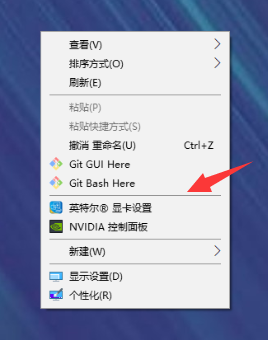
这样的Git在我鼠标右键只后出现的东西感兴趣。网上一查,好像和『注册表』有关系?
然后,在以前,好像在Windows下,很多人删MySQL删不干净,原因就是『注册表』的原因?
我一直都对『注册表』都感兴趣,感觉这样学完之后,对这种人造系统能有像Linux那样的掌控。
- 借助『清华大学的慕课』复习和学习
2.注册表概述
- Q:注册表是什么?
1、注册表是一个数据库,用来存储计算机软硬件的各种配置数据。
2、可以用来帮助Windows操作系统控制硬件、软件、用户环境和操作系统界面等。
在早期的Windows版本中,对计算机软硬件的配置数据,是存放在ini格式的文件中的『现在好像还有这种个人开发者写的软件。。』
这样使得,维护和管理变得相当困难『有吗?』
为了解决这一弊端,在Window sNT之后,Windows采取了注册表-数据库这样的一种方式
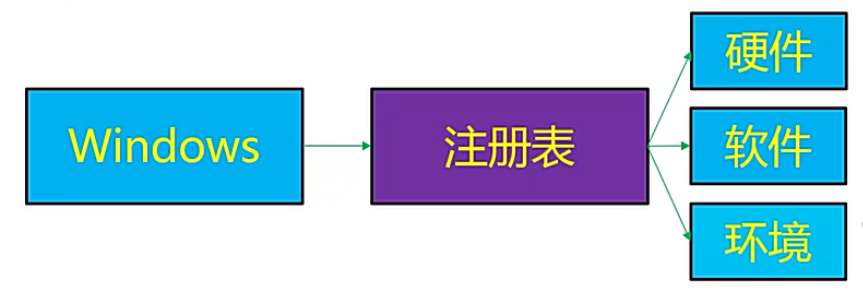
- 如图,注册表是连接Windows操作系统与『硬件、软件、用户环境(用户配置)』之间的1个桥梁。
3.注册表的主要根键
- 打开注册表编辑器
- 主要有5大根键!
『Win+R』输入regedit可以查看到根键
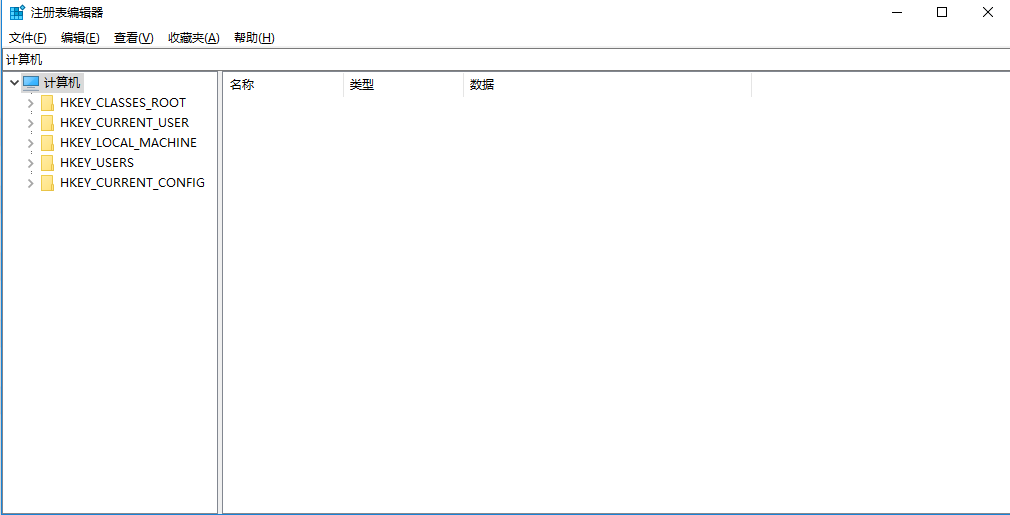
如下,5大根键都是HKEY开头,
HKEY_CLASSES_ROOT
hkey_classes_root
HKEY_CURRENT_USER
hkey_current_user
HKEY_LOCAL_MACHINE
hkey_local_machine
HKEY_USERS
hkey_users
HKEY_CURRENT_CONFIG
hkey_current_config
| 根键名 | 作用 |
|---|---|
| HKEY_CLASSES_ROOT | 包括了所有文件扩展的打开方式和配置信息。『比如.txt,.mp4,.ppt要用PowerPcc来打开,这样的』 |
| HKEY_CURRENT_USER | 该根键中保存了当前登录用户(『多用户操作系统嘛』)的配置信息,这些信息保证不同的用户登录计算机时,使用自己的个性化设置,例如自己定义的墙纸、自己的收件箱、自己的安全访问权限等。 |
| HKEY_LOCAL_MACHINE | 保存计算机的系统信息、软件设置(比如软件位置,是否注册,版本号等等),和用户无关。 |
| HKEY_USERS | 该根键中包含了用户根据个人爱好所设置的诸如桌面、背景、开始菜单程序项、应用程序快捷键、显示字体及显示器节能设置等信息。 |
| HKEY_CURRENT_CONFIG | 包含所有连接到本计算机上的硬件的配置数据,实际上相当于HKEY_LOCAL_MACHINE的一个子部分。『也就是说这2个根键是互相关联的』 |
- 我们知道,Windows XP之后的Windows操作系统都是多用户、多任务的操作系统。不同的用户可以登录,同一台电脑的Windows,这样HKEY_CURRENT_USER
4.注册表编辑器及组策略
- (1)注册表编辑器
为了使用户快捷的图形化的编辑注册表而自带的一个『系统工具』
打开方式:
『win+R』然后
regedit也可输入regedit.exe
- (2)组策略
- 『组策略』它修改的本质还是在修改『注册表』,但是给我们一个快速上手,降低门槛的注册表修改工具
这个工具是,为了方便用户安全快速地修改注册表中常用配置项目,而不是像通过『注册表』那样修改一样,需要精确的知道修改哪些子健?在哪个子键里面修改什么内容?
- 它与『注册表不同的是,它并不是5大根键』,而是一些用户友好的,带有图形化界面的1些说明选项
组策略03 打开方式:
『win+R』然后
gpedit.msc注意,后缀一定要带上
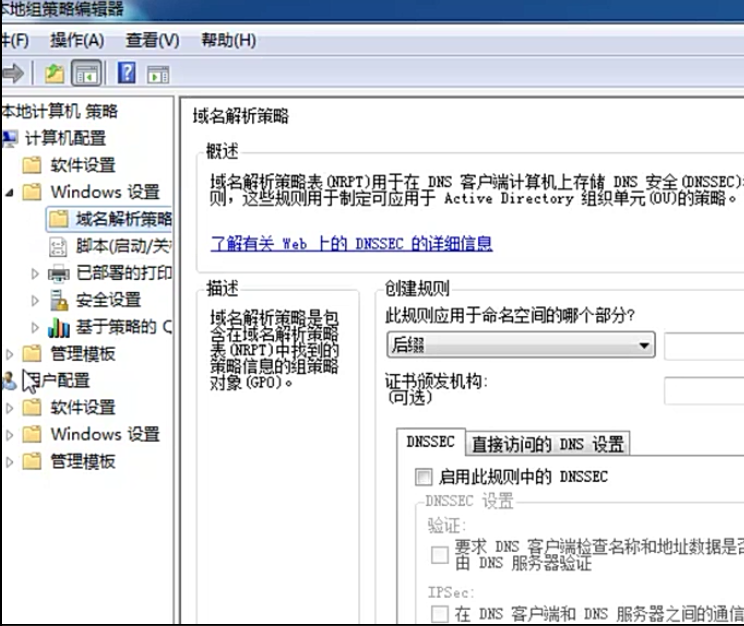
1、Windows10测试失败?
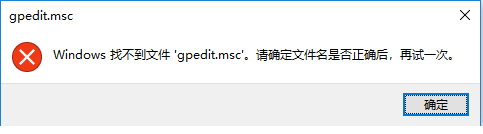
Tips:『win+R』=“运行”
2、组策略打开失败的原因
我的Windows系统版本为
**『Windows 10家庭中文版』**也就是『Windows Home版』
2017 Microsoft Corporation。保留所有权利。
然后网上说:XP的home版不可运行gpedit.msc
寻找解决方案:网上有
3、教育版Windows打开这个方案的方法
5.『注册表』修改前的注意事项!

注意:对注册表的修改,是会立即自动保存的**,不需要你特别点1个保存按钮!!!**
(1)注册表的『备份』
- 『Win+R』然后
regedit - 选择『导出』
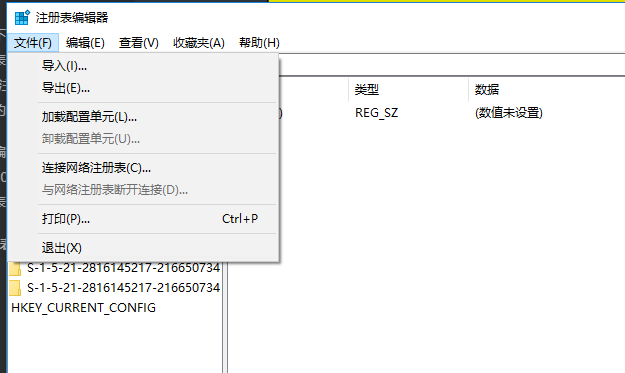
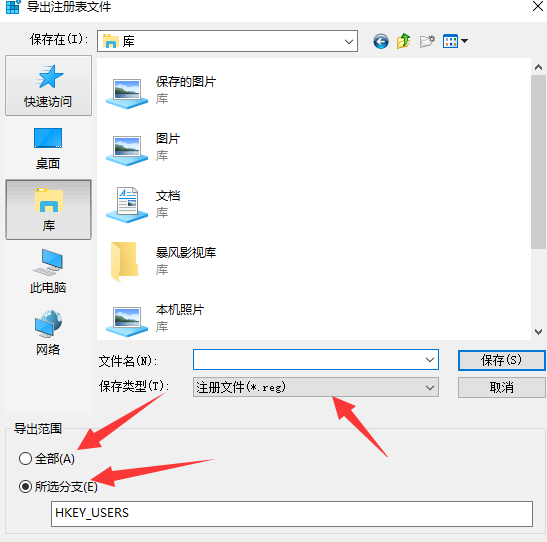
备份 - 然后发现:
- 对话框的作用:将哪些分支,备份,然后你保存到的位置。
(2)注册表的『恢复』
- 相应的,按下『导入』,然后导入注册表
- 会弹出
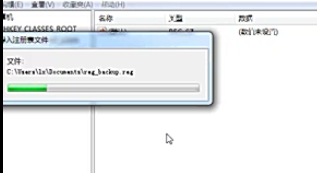
恢复
进度框完毕之后,就OK了。
强调:虽然,我们对注册表进行了备份,但是一旦你的操作导致了系统崩溃或者系统无法启动,你将无法通过
通常的途径,打开Windows的注册表编辑器,通过文件导入的方式从『备份文件』中恢复你的注册表。
这时,你将不得不,通过插入U盘,启动盘等方式来引导电脑开启,然后运行系统盘下、Windows目录下、system32目录下的regedit.exe『但是,我看到的是regedt32.exe』
再次单击,文件导入,从你的备份中恢复你的注册表。
6.注册表进行『系统优化』
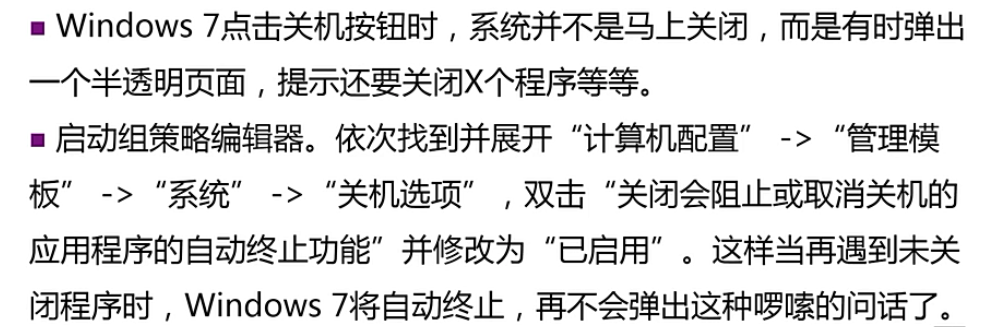
(1)设置,关机不啰嗦
(2)修改win7的预览窗口的大小
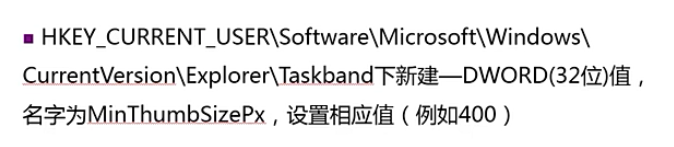
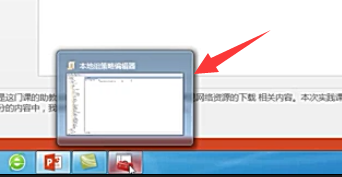
所谓『预览窗口』是指,我们在指向任务栏已打开窗口的图标的时候。所弹出的这样一个小的预览窗口
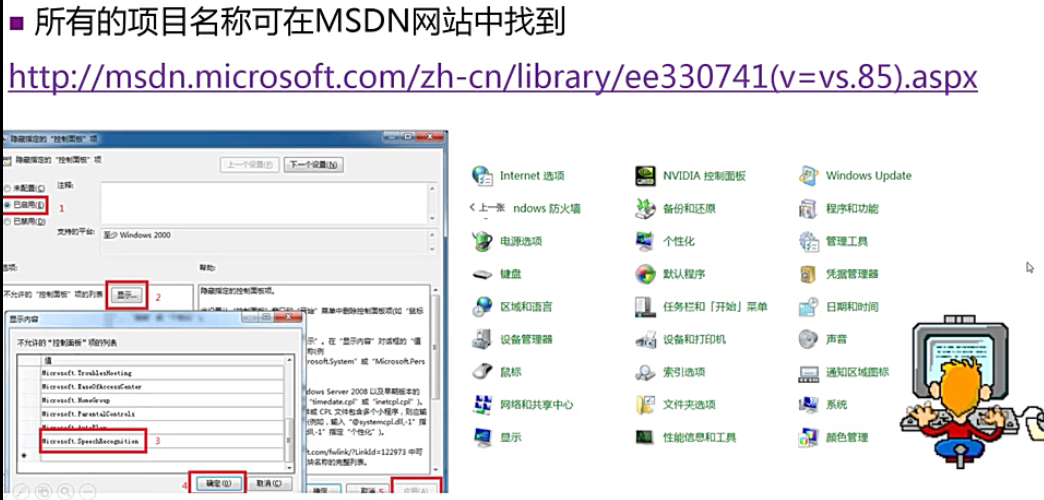
(3)隐藏『控制面板』
我们知道,系统的控制面板当中,包含了一些系统的配置信息,如果有时我们不想让别人乱动这些设置的话。
我们可能就要想办法把控制面板隐藏。或者隐藏『控制面板』中的某些项目
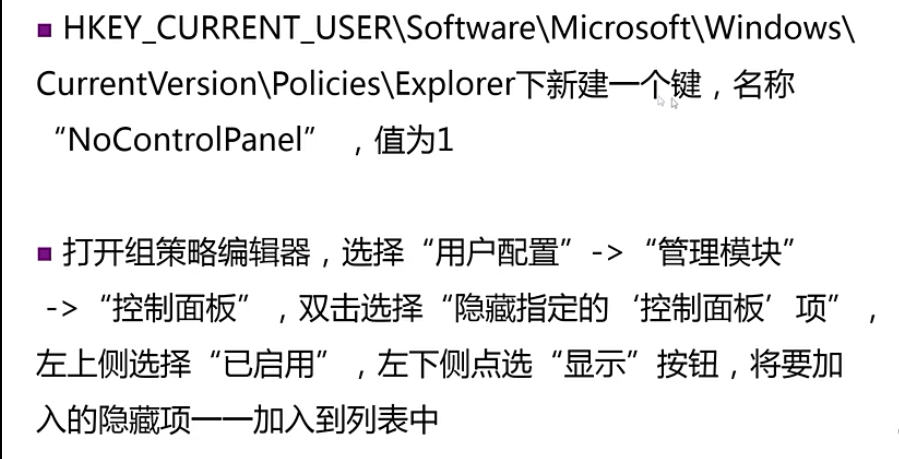
如果想要隐藏,控制面板当中的某些控制项目。我们可以通过组策略编辑器,进行设置。
『注意:我们该如何知道,我们需要加哪些值呢?对应的是哪些控制项目』
我们具体的可以去这个网站MSDN官网。传送门
(4)提高宽带速度
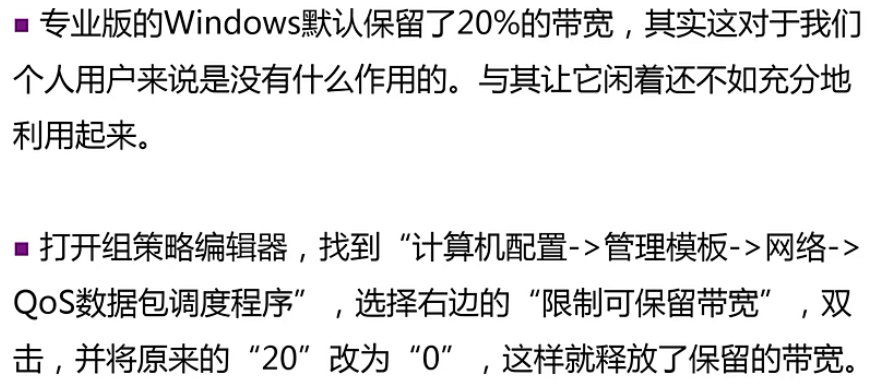
- 大部分都在使用『宽带网』
- 宽带网速度不够快的原因,可能:
- 1、宽带本身不快
- 2、Windows对可支配的『带宽』进行保留
(5)加快关机速度
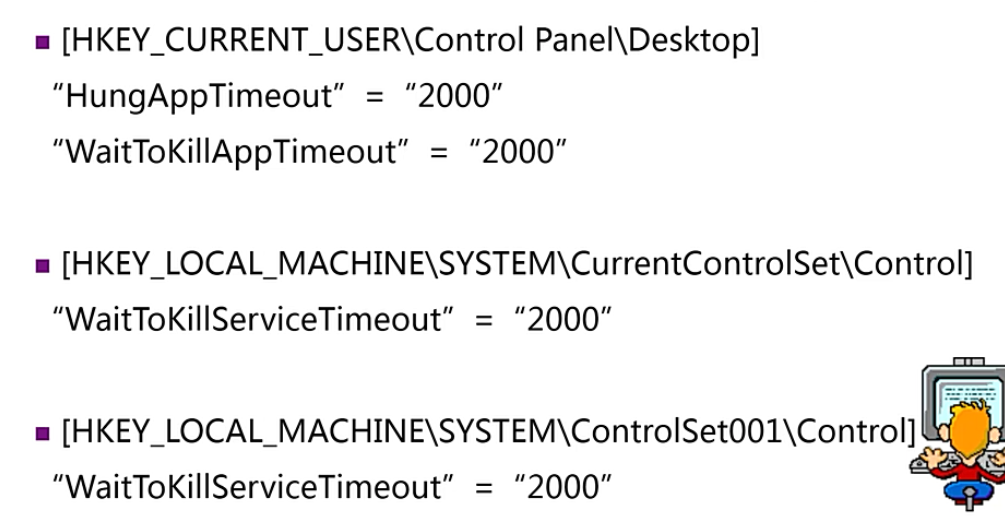
- 因为Windows在关机之前,可能会等待一些还没有完全关闭,退出的进程,来关闭结束,而这个等待需要一定的时间。
- 我们可以通过修改注册表,减少这个等待时间,来加快关机速度。
- 『注意,下面的2000,时间单位是ms(毫秒)』
7.利用注册表来确保『信息安全』
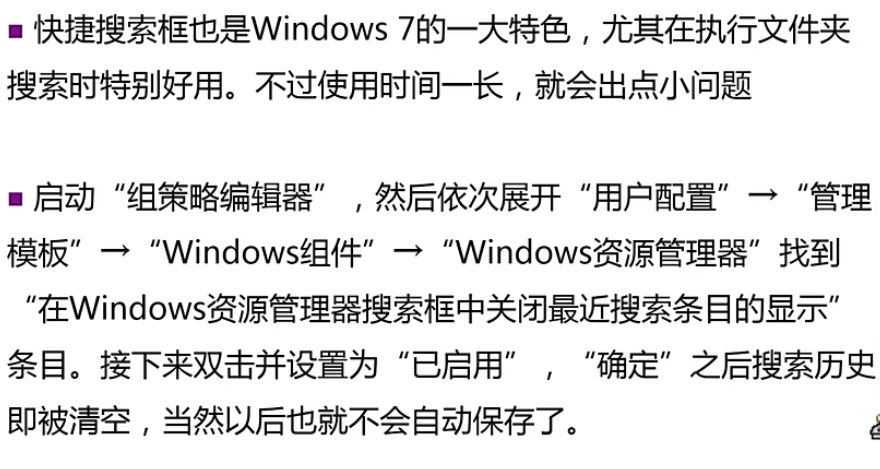
7.1.嘘!别让搜索滋露隐私
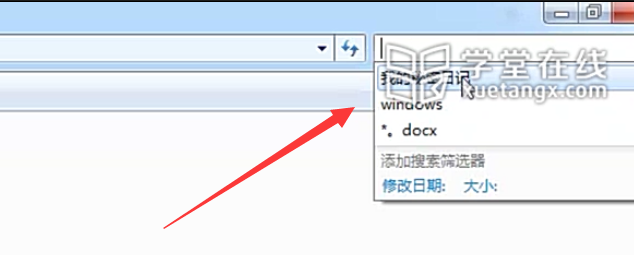
(2)我的桌面,你别改
- 有一些流氓软件,会自动下载并捆绑,在桌面上创建一系列快捷方式,甚至可能在任务栏中绑定一些相关的插件。
- 不小心中招的话,清理起来比较麻烦
- 通过修改注册表的方式,来预防对桌面的某些改动

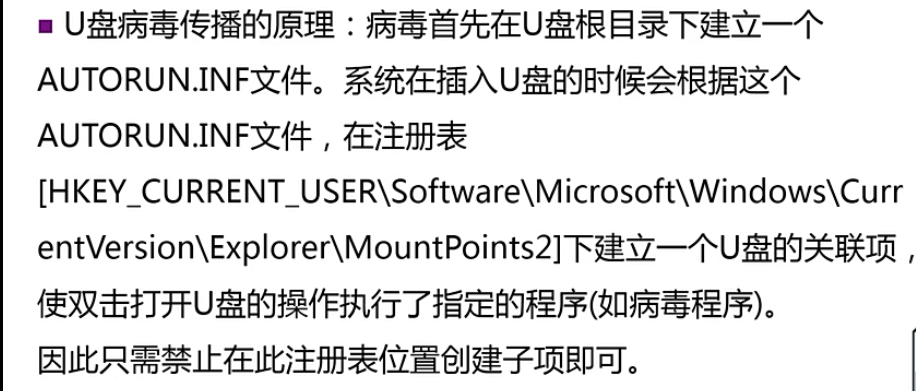
(3)防范U盘病毒
- 这个功能对我们来说比较重要,因为U盘是病毒的1个主要的传播方式
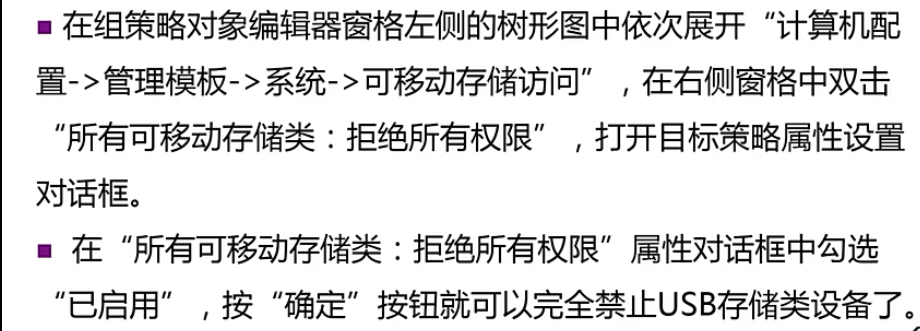
(4)完全禁止使用U盘
- 为了保障计算机安全,不希望,无关人员通过U盘将计算机里面的数据拷贝出去
- 那么我们可以通过,完全禁止使用U盘的方式进行
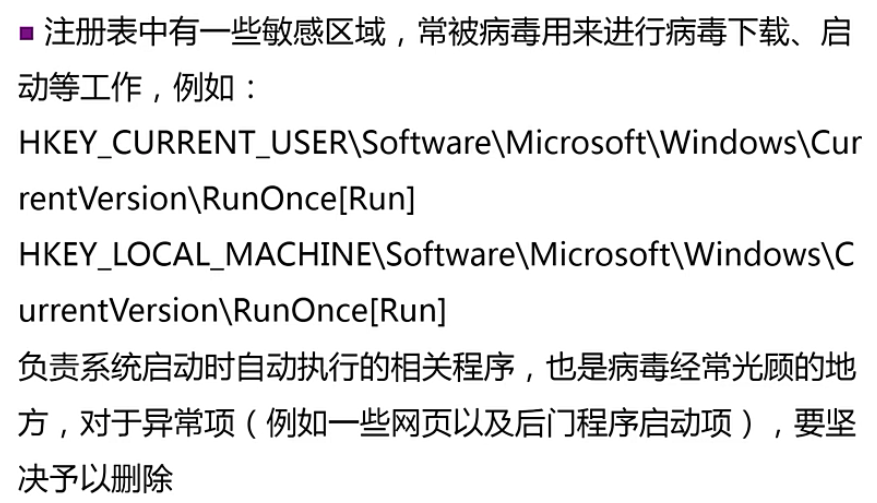
(5)敏感区域
- 系统启动时自动执行相关程序(也就是所谓的『开机启动』)
- 因为我们防范病毒,可以通过经常浏览这些敏感区域,发现异常项之后,及时清楚的方式,来避免病毒的开机启动
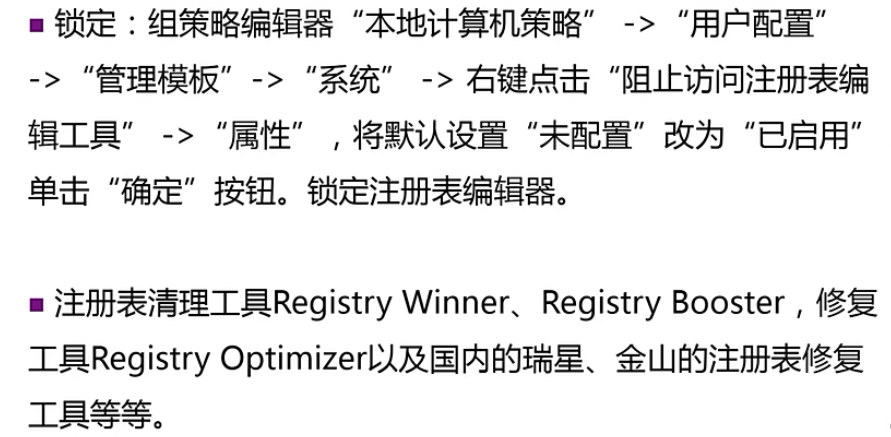
(6)注册表锁定、清理与修复
- 如果大家不想要『注册表』被随意改动,我们可以『锁定』注册表的方式进行
- 由于:软件的安装和卸载,经常会在『注册表』中留下很多已经失效的垃圾条目,所以,我们可以对『注册表』进行定期的清理。软件如下
参考资料
- 《计算机文化基础》,学堂在线
- Windows命令行9讲,whoway